 xIPnex
说明书附图
方案要点
附图是说明书的一部分,但在实际撰写中往往成为"最后才处理、最容易出错"的环节。xIPnex 把附图视为一等公民,和文字同步生成、同步校验,确保每改一次图都能反映到正文。
核心能力
| 能力 | 说明 |
|---|---|
| 附图抽取 | 从交底书 PDF / Word / 图片中识别附图(含扫描件 OCR 识别) |
| 标号生成 | 自动为零部件、步骤、节点分配阿拉伯数字标号 |
| 图例整理 | 产出图例表(标号 → 名称 → 描述),作为附图说明段的依据 |
| 图号交叉引用 | 正文提到"如图 1 所示",自动校验图 1 存在、标号在图中可见 |
| 标号一致性校验 | 同一个零部件在不同附图中必须用同一个标号 |
| 附图说明自动生成 | 按规范格式("图 1 是本发明…的示意图")生成附图说明段 |
| 图像优化 | 黑白线条化、去噪、分辨率调整,符合专利局提交要求 |
集成式绘图工具
代理师可以直接在平台内编辑附图:
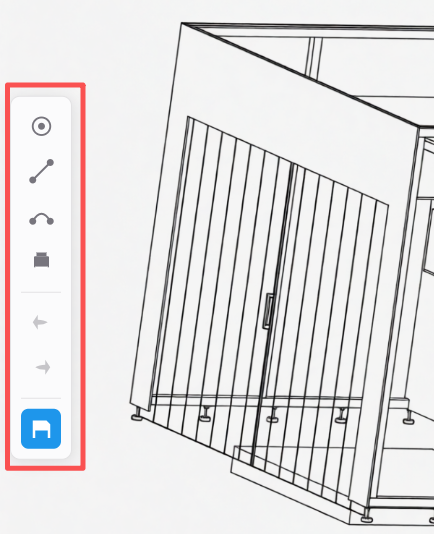
- 拖拽标号到指定位置
- 绘制引线
- 批量调整字体与线宽
- 导出符合专利局模板的 PNG / SVG
规范要求(内建)
专利局对附图的要求:
- ✅ 附图应为黑白线条图(一般不接受照片、彩色图)
- ✅ 附图中零部件标号应与说明书中的数字标号完全对应
- ✅ 附图内部不应有文字(除了必要的坐标、数值、字母符号等)
- ✅ 附图应按出现顺序编号(图 1、图 2、图 3…)
- ✅ 流程图 / 框图的方框内文字可保留,但应简洁
xIPnex 内建这些规则,对不符合要求的附图给出修改建议(或直接调用图像处理能力转换)。
生成流程
Rendering diagram…
典型场景
场景 A:结构图标号一致性
交底书有 3 张结构图。Agent 识别所有零部件 → 统一分配标号(壳体 1、活塞 2、弹性件 3…)→ 3 张图中的标号完全一致 → 正文中提及"壳体(1)"、"活塞(2)"时自动校验对应。
场景 B:流程图转附图
交底书中的"方法流程图"原本是彩色带大量文字。Agent 提取步骤节点 → 转黑白线条框图 → 节点内文字精简 → 同时生成"图 N 是本发明方法的流程示意图"附图说明。
场景 C:图号重编排
撰写过程中代理师要求"把图 3 和图 4 交换顺序"。Agent 自动:
- 交换附图本身的标题
- 更新附图说明段
- 更新说明书正文中所有"如图 3 / 如图 4"的引用
- 保持零部件标号不变(标号与图序无关)
正文 ↔ 附图的双向引用
这是 xIPnex 和传统工具的最大区别——双向链接,不是单向:
- 改正文提及的图号 → 附图说明跟着改
- 改附图的位置 / 删附图 → 正文的引用自动警示
- 改零部件标号 → 正文提及该零部件的位置同步更新
底层由 docx 技能的双向链接能力 支撑。
操作步骤
Step 1:上传原始附图
支持格式:PNG / JPG / SVG。原始附图可以是:
- 研发阶段的结构图
- CAD 导出的工程图
- 手绘示意图
- 流程图 / 状态图
Step 2:调用规范化
系统会:
- 移除彩色填充
- 统一线宽到专利规范
- 矫正比例
- 清理背景
Step 3:添加标号
在工具栏选择"标号模式":
- 点击图上位置 → 自动放置递增的数字标号(1、2、3…)
- 支持拖动标号重新定位
- 自动引线(弯折 / 直线)
Step 4:与说明书对齐
完成附图编辑后,系统自动:
- 同步标号列表到说明书"附图说明"
- 在"具体实施方式"中生成标号描述占位
Step 5:导出
- PNG(用于审查意见答复、网页展示)
- SVG(矢量,用于再编辑)
- 专利局格式(含边框、页眉页脚的专利局模板)
常见问题
Q:已有的 CAD 工程图直接导入行吗? A:可以。如果原图已经符合线条规范,只需补充标号即可。
Q:标号与说明书不一致会怎样? A:系统做一致性校验时会提示。点击"一键同步"即可统一。
相关文档
- 🛠️ 核心技能:patent-agent(图像模块) · docx(双向链接)
- 🔗 方案其他部分:权利要求书 · 说明书
- 🏠 场景总览:专利场景(xIPnex)